Renderizado Fotorrealista en AutoCAD: De 2D a la Visualización Profesional 📸
Este tutorial te guiará paso a paso en el proceso de renderizado fotorrealista dentro de AutoCAD. Aprenderás a transformar tus modelos 3D en imágenes de alta calidad, aplicando materiales realistas, configurando la iluminación y ajustando los parámetros de render para lograr una visualización profesional.
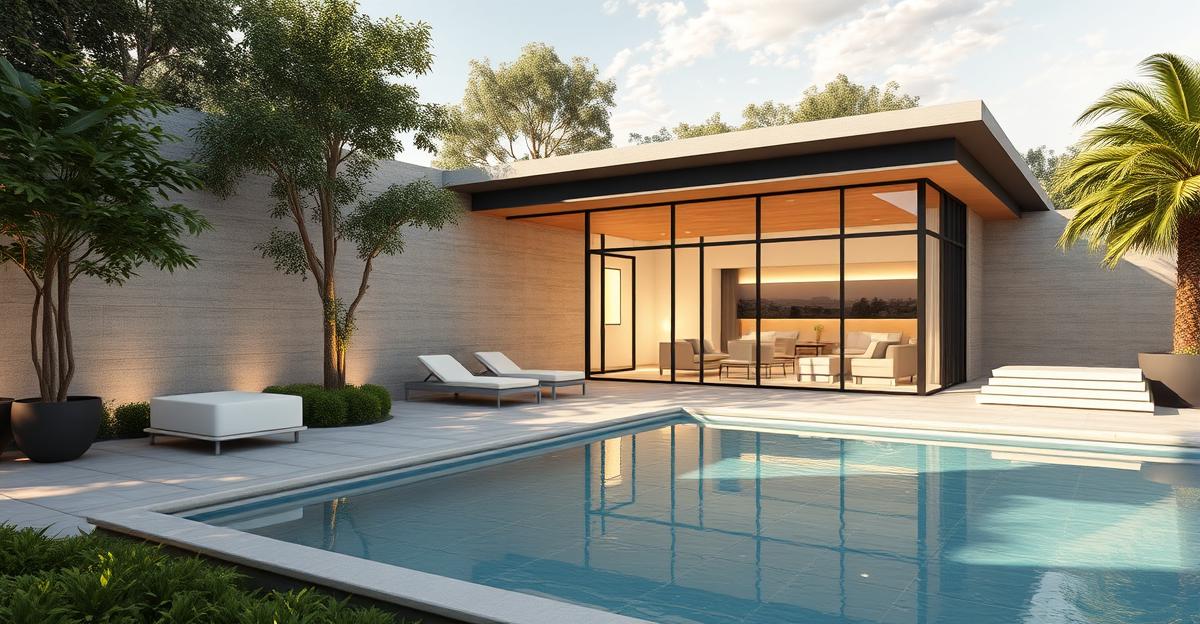
Introducción al Renderizado Fotorrealista en AutoCAD ✨
El renderizado fotorrealista es una herramienta esencial para arquitectos e interioristas, permitiendo presentar proyectos de manera inmersiva y convincente. En un mundo donde la visualización es clave, dominar las técnicas de renderizado en AutoCAD puede diferenciar tus propuestas. Este tutorial te llevará desde los conceptos básicos hasta las configuraciones avanzadas para que tus modelos 3D cobren vida.
Aunque AutoCAD es conocido principalmente por su robustez en el dibujo 2D y el modelado 3D, también ofrece capacidades de renderizado que, si bien no alcanzan la sofisticación de software dedicado como V-Ray o Lumion, son perfectamente capaces de producir resultados de alta calidad para presentaciones profesionales, especialmente para flujos de trabajo internos o proyectos que requieren integración completa dentro de la plataforma Autodesk.
¿Por qué renderizar en AutoCAD? 🤔
- Integración: Trabaja todo el proceso de diseño y visualización en un solo software, sin exportaciones. Es ideal para iteraciones rápidas.
- Eficiencia: Para proyectos de tamaño medio o cuando los plazos son ajustados, el motor de render de AutoCAD es una solución práctica.
- Aprendizaje: Sirve como una excelente introducción a los conceptos de renderizado, iluminación y materiales antes de saltar a software más complejo.
- Control: Tienes control total sobre cada aspecto de la escena, desde los materiales hasta las cámaras y la iluminación.
Preparación del Modelo para el Render 🛠️
Antes de sumergirnos en los ajustes de render, es crucial preparar adecuadamente nuestro modelo 3D. Un modelo limpio y bien organizado facilitará enormemente el proceso.
1. Limpieza y Organización del Modelo 🧹
Un modelo "sucio" puede causar problemas de renderizado, como artefactos o tiempos de cálculo excesivos. Asegúrate de:
- Eliminar objetos innecesarios: Borra líneas, arcos o sólidos que no sean parte del modelo final.
- Unir objetos: Utiliza el comando UNION para combinar sólidos que deben ser una sola entidad (ej. muros, losas). Esto simplifica la aplicación de materiales.
- Revisar normales: Asegúrate de que las normales de las caras estén orientadas correctamente. Unidades mal orientadas pueden causar que los materiales no se apliquen o se vean extraños. Puedes usar el comando REVERSE en superficies si es necesario.
- Organizar por capas: Asigna diferentes elementos a capas lógicas (muros, ventanas, mobiliario, pisos, etc.). Esto facilita la selección y aplicación de materiales.
2. Definición de Escenas y Vistas 📐
Una buena composición es la mitad de la batalla en un render. Define las vistas que quieres renderizar con el comando VIEW.
- Navega a la vista deseada en tu modelo.
- Escribe VIEW y presiona Enter.
- En el cuadro de diálogo "View Manager", haz clic en "New...".
- Asigna un nombre descriptivo a tu vista (ej., "Vista_Sala_Estar").
- Asegúrate de que la categoría esté en "Model views" y haz clic en "OK".
Esto te permitirá volver rápidamente a tus composiciones sin tener que reajustar la cámara cada vez.
Aplicación de Materiales Realistas 🎨
Los materiales son la piel de tu modelo 3D. Una buena selección y configuración de materiales es fundamental para el fotorrealismo. AutoCAD ofrece una biblioteca de materiales integrada.
1. Acceder a la Biblioteca de Materiales 📖
Ve a la pestaña "Visualize" > panel "Materials" > haz clic en "Materials Browser" (MATBROWSEROPEN).
Aquí encontrarás una extensa biblioteca organizada por categorías (madera, metal, vidrio, pintura, etc.).
2. Aplicar Materiales a Objetos 🖱️
Hay varias formas de aplicar materiales:
- Arrastrar y Soltar: Simplemente arrastra un material desde el "Materials Browser" directamente sobre el objeto en tu modelo.
- Asignar a Selección: Selecciona los objetos en tu modelo, luego haz clic derecho sobre el material en el "Materials Browser" y elige "Assign to Selection".
- Asignar por Capa: En el "Materials Browser", selecciona el material, haz clic derecho y elige "Assign to Layers". Esto abrirá un cuadro de diálogo donde puedes asociar el material a una o varias capas. Esta es la forma más eficiente para modelos complejos y bien organizados.
3. Ajustar Propiedades de Materiales ⚙️
Cada material tiene propiedades que puedes modificar para lograr el aspecto deseado. Ve a la pestaña "Visualize" > panel "Materials" > haz clic en "Materials Editor" (MATEDITOROPEN).
Selecciona el material que deseas editar. Las propiedades clave incluyen:
- Color/Imagen: Puedes usar un color sólido o una textura (imagen) como base.
- Para usar una imagen, haz clic en el pequeño icono al lado del campo de color y selecciona "Image". Luego, navega a tu archivo de textura.
- Reflectividad: Controla cuánto refleja el material. Un espejo tiene alta reflectividad; una pared mate, baja. Puedes ajustar el color de la reflexión o usar un mapa de reflexión.
- Transparencia: Para materiales como el vidrio o el agua. Puedes ajustar el nivel y el color de la transparencia.
- Bump/Normal Map: Añade detalles superficiales sin aumentar la geometría del modelo. Esto es crucial para el fotorrealismo (ej. vetas de madera, textura de hormigón).
- Haz clic en el icono y selecciona "Image" para cargar tu mapa de relieve.
- Ajusta la intensidad del "Bump Amount".
- Cutouts: Para crear formas irregulares o calados usando una imagen en blanco y negro (mapa alfa).
¿Qué es un mapa de Bump/Normal?
Un mapa de Bump o Normal es una imagen que simula la profundidad y los detalles en la superficie de un objeto. Un *Bump map* usa una escala de grises para indicar la altura (blanco = alto, negro = bajo), mientras que un *Normal map* usa colores RGB para codificar la dirección de las normales de la superficie, ofreciendo un resultado más realista y preciso. Son esenciales para añadir realismo sin sobrecargar la geometría del modelo.4. Escalar y Posicionar Texturas (Mapping) 📏
Después de aplicar un material con textura, es probable que necesites ajustar cómo se mapea en el objeto. Usa el comando MAPPING.
- Selecciona el objeto al que le aplicaste el material.
- Escribe MAPPING y presiona Enter.
- Elige el tipo de mapeo: Planar, Box, Cylindrical o Spherical, dependiendo de la forma del objeto. Para la mayoría de los objetos arquitectónicos (muros, suelos), "Box" o "Planar" son comunes.
- Aparecerá un gizmo de mapeo en el objeto. Puedes usar los grips para escalar, mover y rotar la textura hasta que se vea correcta.
Configuración de la Iluminación 💡
La iluminación es el elemento más crítico para crear un render fotorrealista. Sin una buena iluminación, incluso los mejores materiales se verán planos.
1. Tipos de Luces en AutoCAD ☀️
AutoCAD ofrece varios tipos de luces, cada una con un propósito específico:
- Luz Solar (Sun Status): Simula la luz del sol. Es la fuente de iluminación principal para escenas exteriores o interiores con luz natural. Se activa/desactiva desde la pestaña "Visualize" > panel "Sun & Location".
- Luz Distante (Distant Light): Similar a la luz solar, pero puedes controlar su dirección y propiedades sin depender de la geolocalización. Útil para entornos artísticos o estilizados.
- Luz Puntual (Point Light): Emite luz en todas direcciones desde un único punto, como una bombilla sin pantalla.
- Luz Foco (Spotlight): Emite luz en un cono, como un foco de techo o una linterna. Permite controlar el ángulo del haz y la atenuación.
- Luz Web (Web Light): Utiliza un archivo IES (Illuminating Engineering Society) para simular patrones de luz realistas de luminarias específicas. ¡Crucial para el fotorrealismo de interiores! Puedes descargar archivos IES de fabricantes de luminarias.
2. Iluminación Exterior: Sol y Cielo 🌍
Para escenas exteriores o interiores con ventanas, el sistema de "Sun and Sky" de AutoCAD es tu mejor aliado.
- Activar Sol y Cielo: En la pestaña "Visualize" > panel "Sun & Location", haz clic en el botón "Sun Status" para activarlo. También puedes activar "Sky Status" para un fondo de cielo realista y una iluminación ambiental global.
- Configurar Ubicación y Fecha: Haz clic en el icono del globo terráqueo (GEOREFERENCE). Aquí puedes especificar la ubicación geográfica de tu proyecto y la fecha y hora. Esto afectará la posición y la intensidad del sol de manera realista.
- Ajustar Propiedades del Sol: En el panel "Sun & Location", puedes ajustar la intensidad del sol y del cielo. Para un look más dramático, puedes bajar la intensidad del cielo y subir la del sol, o viceversa para días nublados.
3. Iluminación Interior: Luces Artificiales 💡
Para interiores, deberás complementar la luz natural (si la hay) con luces artificiales.
- Insertar Luces: En la pestaña "Visualize" > panel "Lights", puedes seleccionar el tipo de luz que deseas insertar (Point, Spotlight, Web).
- Posicionar Luces: Coloca las luces estratégicamente donde irían las luminarias reales (en el techo, en lámparas, etc.).
- Ajustar Propiedades de Luces: Selecciona una luz y abre la paleta de "Properties" (PR).
- Intensity Factor: Controla el brillo de la luz.
- Color: Puedes cambiar el color de la luz (blanco cálido, blanco frío, etc.).
- Hotspot/Falloff (Spotlight): Define el cono de luz más intenso y el cono de atenuación.
- Web File (Web Light): Aquí es donde cargas el archivo IES para la luz Web. Esto es fundamental para simular luminarias reales.
- Shadows: Activa las sombras para un mayor realismo. Ajusta el tipo de sombra (Soft o Sharp) y la densidad.
Uso de Archivos IES para Luces Web
Los archivos IES son datos fotométricos que describen cómo una luminaria real distribuye la luz. Al usarlos, tus luces artificiales se comportarán exactamente como las luminarias de un catálogo.
- Descarga archivos IES de los sitios web de fabricantes de luminarias (ej. Philips, Flos, Erco).
- Inserta una "Web Light" en tu escena.
- En la paleta de propiedades de la luz, busca la sección "Web File" y haz clic en el botón para navegar a tu archivo .IES.
- Ajusta el "Intensity Factor" y el color si es necesario.
Configuración del Renderizado Avanzado 🖼️
Una vez que los materiales y las luces están configurados, es hora de ajustar los parámetros de render para obtener la calidad deseada.
1. Acceder a la Paleta de Render 🖥️
Ve a la pestaña "Visualize" > panel "Render" > haz clic en "Render Environment & Exposure" (_RENDERENVIRONMENT) y "Render Presets" (_RENDERPRESETS).
2. Preajustes de Render (Render Presets) 📉📈
Los preajustes controlan la calidad y el tiempo de renderizado. AutoCAD ofrece varios niveles:
- Draft: Para pruebas rápidas. Baja calidad, renderizado rápido.
- Low: Calidad básica, útil para previsualizaciones.
- Medium: Equilibrio entre calidad y tiempo.
- High: Buena calidad, adecuado para presentaciones, pero más lento.
- Presentation: Muy alta calidad, ideal para la final, pero tiempos de renderizado significativos.
- Custom: Te permite ajustar cada parámetro individualmente.
Parámetros Clave en Preajustes Personalizados:
- Global Illumination (GI): Simula cómo la luz rebota en la escena, crucial para un realismo ambiental. Aumentar los "Rays" y "Bounces" mejora la calidad pero aumenta el tiempo.
- Final Gather: Mejora la calidad de la iluminación global, suavizando las sombras y los colores indirectos. Aumentar los "Rays" aquí también mejora la calidad.
- Sampling: Cuantos más samples, menos ruido en la imagen, pero más tiempo de render.
- Filter: Tipo de filtro para suavizar los píxeles (ej. "Mitchell", "Lanczos").
3. Exposición y Entorno ☀️☁️
En la paleta "Render Environment & Exposure", puedes ajustar cómo la luz se captura en tu "cámara" virtual.
- Environment: Activa el "Sky Background and Illumination" si no lo has hecho ya para exteriores. Puedes también cargar una imagen HDRI para iluminación basada en imagen (Image-Based Lighting - IBL), lo cual es extremadamente efectivo para el fotorrealismo. En "Background", selecciona "Image File" y carga un archivo HDR o EXR.
- Exposure: Controla el brillo general de la imagen renderizada.
- Photographic: Simula el comportamiento de una cámara real (ISO, F-stop, Shutter Speed).
- Simple: Ajusta solo el brillo general y el contraste.
- White Balance: Ajusta la temperatura de color para corregir tonos no deseados.
4. Resolución de Salida 🖼️
Antes de renderizar, define la resolución de la imagen final.
- En la pestaña "Visualize" > panel "Render", abre el desplegable "Output Size".
- Puedes elegir entre preajustes (ej. "640x480", "HDTV 1280x720") o seleccionar "Custom" para introducir tus propias dimensiones. Para renders de calidad profesional, busca resoluciones de al menos 1920x1080 (Full HD) o 3840x2160 (4K).
5. Iniciar el Renderizado ▶️
Una vez que todo está configurado, puedes iniciar el renderizado de tu vista actual.
- Asegúrate de que la vista actual en tu viewport es la que quieres renderizar (o selecciona una vista guardada en el "View Manager").
- Ve a la pestaña "Visualize" > panel "Render" > haz clic en el botón "Render to Size".
- Se abrirá la ventana de "Render Progress" mostrando el avance.
Cuando el render termine, la imagen aparecerá en la ventana de "Render Output". Desde aquí, puedes guardarla en varios formatos (PNG, JPG, TIFF, etc.).
Post-Procesamiento Básico en AutoCAD (Render Output Window) 🖌️
Aunque lo ideal es usar software de edición de imágenes como Photoshop para un post-procesamiento avanzado, AutoCAD ofrece algunas herramientas básicas directamente en la ventana de "Render Output".
- Ajustes de Exposición: Puedes refinar la exposición, el brillo y el contraste de la imagen renderizada sin necesidad de renderizar de nuevo.
- Balance de Blancos: Ajusta la temperatura de color para corregir dominantes de color.
- Vignette: Añade un oscurecimiento sutil en los bordes de la imagen para enfocar la atención en el centro.
- Saturation: Controla la intensidad de los colores.
Estos ajustes son no destructivos y se aplican a la imagen final. Siempre puedes guardarla y luego abrirla en otro software para un retoque más profundo.
Importante Utiliza estas herramientas para hacer pequeños retoques que mejoren la percepción del render, como aumentar ligeramente la exposición o la saturación para hacer los colores más vibrantes.
Optimización del Flujo de Trabajo y Consejos Pro 🚀
Para maximizar tu eficiencia y la calidad de tus renders, considera estos puntos:
- Renderizar por Capas/Pases: Aunque AutoCAD no es tan avanzado como otros renderizadores en esto, puedes apagar capas para renderizar elementos por separado y luego componerlos en Photoshop. Por ejemplo, renderizar el modelo sin luces para obtener un "Ambient Occlusion Pass" (oclusiones ambientales).
- Uso de Bloques: Utiliza bloques para mobiliario, vegetación y otros elementos repetitivos. Esto reduce el tamaño del archivo y facilita la gestión de materiales.
- Bibliotecas de Materiales y Bloques: Crea y organiza tus propias bibliotecas de materiales personalizados y bloques para reutilizarlos en futuros proyectos. Ahorrarás mucho tiempo.
- Pruebas de Renderizado Iterativas: No intentes un render final a la primera. Realiza múltiples renders de prueba con baja resolución y preajustes "Draft" para ajustar materiales, luces y cámaras. Solo cuando estés satisfecho, realiza el render final con alta calidad.
- Render en la Nube (Autodesk Cloud Rendering): Si tienes una suscripción a Autodesk, puedes utilizar el servicio de renderizado en la nube. Esto libera tu equipo y permite renderizar imágenes y panoramas de alta calidad mucho más rápido, sin consumir recursos de tu máquina local. Accede desde la pestaña "Visualize" > panel "Render" > "Render in Cloud".
Comparativa de Renderizado Local vs. Nube
| Característica | Renderizado Local (AutoCAD) | Renderizado en la Nube (Autodesk) |
|---|---|---|
| Recursos | Consume CPU/GPU de tu máquina | Utiliza servidores de Autodesk |
| Tiempo | Puede ser muy lento para alta calidad | Mucho más rápido, escalable |
| Coste | Incluido con tu licencia | Requiere "Créditos de Nube" (adicional) |
| Calidad | Buena, pero limitada por motor local | Superior, con más opciones avanzadas |
| Disponibilidad | Tu máquina no puede usarse durante el render | Tu máquina está libre para seguir trabajando |
| Facilidad de Uso | Configuración dentro de AutoCAD | Interfaz web sencilla, resultados por email |
Intermedio El uso del renderizado en la nube es una opción potente que todo usuario de AutoCAD con proyectos grandes debería considerar.
Conclusión ✅
El renderizado fotorrealista en AutoCAD, aunque no siempre es la primera opción para los profesionales más exigentes, es una capacidad potente y accesible que te permite generar visualizaciones impactantes de tus diseños arquitectónicos. Dominar los materiales, la iluminación y los ajustes de render te dará una gran ventaja para presentar tus proyectos de una manera más profesional y atractiva. La práctica constante y la experimentación con las diferentes configuraciones son clave para perfeccionar tus habilidades.
Esperamos que este tutorial te haya proporcionado una base sólida para empezar a crear renders impresionantes. ¡Ahora es tu turno de experimentar y llevar tus diseños al siguiente nivel! 🚀
Tutoriales relacionados
- Dominando las Capas en AutoCAD: Organización y Eficiencia en tus Proyectos Arquitectónicosintermediate18 min
- Configuración de Entornos de Trabajo Personalizados en AutoCAD: Tu Espacio Idealintermediate20 min
- Diseño de Secciones y Alzados Arquitectónicos en AutoCAD: Precisión y Proyecciónadvanced15 min
- Diseño de Redes de Saneamiento y Drenaje Pluvial en AutoCAD: Modelado y Cálculo Básicointermediate20 min
- Diseño de Cubiertas y Techos en AutoCAD: Desde la Conceptuación hasta el Detalle Constructivointermediate20 min
Comentarios (0)
Aún no hay comentarios. ¡Sé el primero!