Maquetación Avanzada con Posicionamiento CSS: Dominando el Flujo de Documento
Este tutorial te guiará a través de los conceptos avanzados de posicionamiento CSS. Aprenderás a utilizar 'static', 'relative', 'absolute', 'fixed' y 'sticky' para diseñar layouts complejos y controlar con precisión el flujo de los elementos en tu página web. Al finalizar, serás capaz de crear interfaces visualmente impactantes y responsivas.
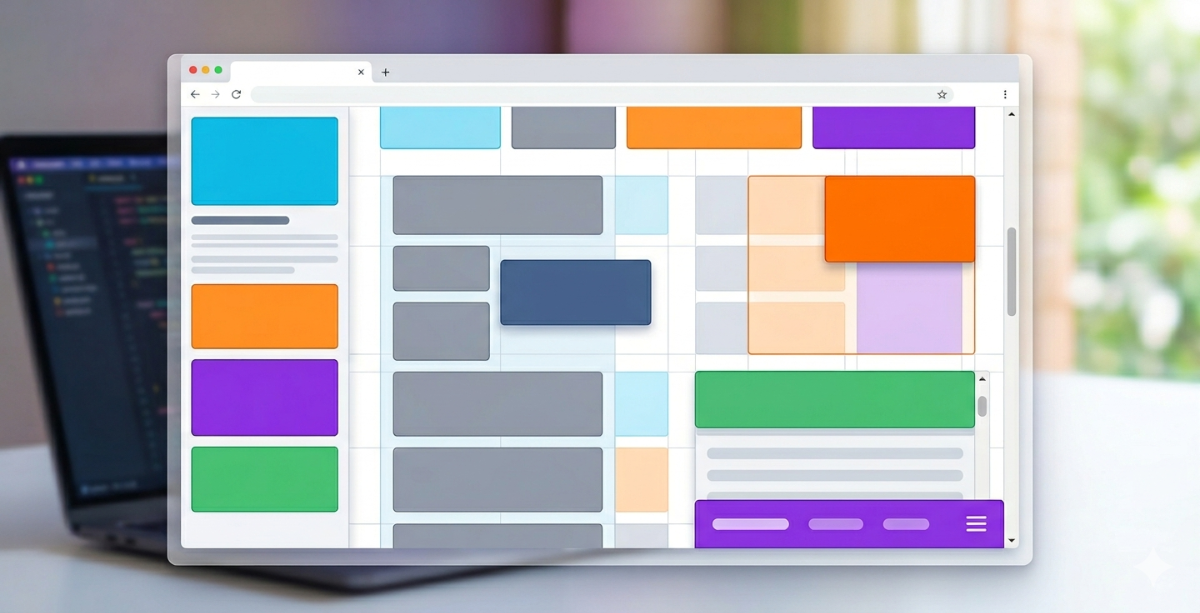
El posicionamiento CSS es una de las habilidades más fundamentales y a la vez más incomprendidas en el desarrollo web. Nos permite sacar elementos del flujo normal del documento y colocarlos donde queramos, abriendo un mundo de posibilidades para diseños complejos y creativos. En este tutorial, exploraremos a fondo los diferentes tipos de posicionamiento en CSS, sus propiedades y cómo combinarlos eficazmente.
🚀 Introducción al Posicionamiento CSS
Cuando creas una página web, los elementos HTML se renderizan en el navegador siguiendo un flujo normal de documento. Esto significa que los elementos de bloque se apilan verticalmente, mientras que los elementos en línea se colocan horizontalmente hasta que no hay más espacio, y luego pasan a la siguiente línea. El posicionamiento CSS nos permite alterar este flujo y colocar elementos de manera precisa en la pantalla.
¿Por qué es importante dominar el posicionamiento?
Dominar el posicionamiento CSS es crucial para:
- Crear diseños complejos: Superponer elementos, fijar barras de navegación, crear modales.
- Optimizar la experiencia de usuario: Mejorar la interactividad y la estética.
- Construir componentes reutilizables: Asegurar que los componentes se comporten como se espera en diferentes contextos.
- Resolver problemas de layout: Corregir desalineaciones y solapamientos.
🛠️ Entendiendo la Propiedad position
La propiedad position en CSS es la que nos permite controlar cómo se posiciona un elemento. Puede tomar cinco valores principales:
staticrelativeabsolutefixedsticky
Además de position, utilizaremos las propiedades top, right, bottom, y left para especificar las coordenadas del elemento, y z-index para controlar la pila de elementos.
El Flujo Normal de Documento
Antes de entrar en los detalles de cada valor de position, es fundamental entender el flujo normal de documento. Es el comportamiento predeterminado de los elementos HTML en la página. Sin ninguna propiedad position o float aplicada, los elementos se muestran en el orden en que aparecen en el código fuente.
- Elementos de bloque: Ocupan todo el ancho disponible y comienzan en una nueva línea (e.g.,
div,h1,p). - Elementos en línea: Ocupan solo el espacio necesario y se colocan uno al lado del otro (e.g.,
span,a,img).
1. Posicionamiento static (Por Defecto) 🧱
static es el valor predeterminado de la propiedad position. Los elementos con position: static; se renderizan en el flujo normal del documento y no son afectados por las propiedades top, right, bottom, y left.
div {
  position: static;
  /* top, right, bottom, left no tienen efecto aquí */
}
2. Posicionamiento relative (Relativo a Sí Mismo) ↔️
Los elementos con position: relative; se posicionan con respecto a su posición original en el flujo normal del documento. Todavía ocupan su espacio original en el flujo, pero se pueden desplazar usando top, right, bottom, y left.
<div class="contenedor">
  <div class="caja caja-1">Caja 1</div>
  <div class="caja caja-2-relative">Caja 2 (Relative)</div>
  <div class="caja caja-3">Caja 3</div>
</div>
.contenedor {
  border: 2px solid #ccc;
  padding: 20px;
  height: 200px;
}
.caja {
  width: 100px;
  height: 100px;
  background-color: lightblue;
  border: 1px solid blue;
  margin: 10px;
  display: inline-block;
}
.caja-2-relative {
  position: relative;
  top: 20px;
  left: 30px;
  background-color: lightcoral;
}
En este ejemplo, caja-2-relative se mueve 20px hacia abajo desde su posición original y 30px hacia la derecha. Sin embargo, el espacio que originalmente ocupaba sigue reservado, y caja-3 no se mueve para ocupar ese espacio.
3. Posicionamiento absolute (Fuera del Flujo) 🎯
Los elementos con position: absolute; se sacan completamente del flujo normal del documento. Esto significa que no ocupan ningún espacio en el diseño y otros elementos se comportan como si el elemento absolute no existiera.
El elemento se posiciona con respecto a su ancestor posicionado más cercano (es decir, un ancestro que no sea static). Si no encuentra ningún ancestro posicionado, se posiciona con respecto al <html> o <body> del documento.
<div class="contenedor-padre-relative">
  <div class="caja caja-1">Caja 1</div>
  <div class="caja caja-2-absolute">Caja 2 (Absolute)</div>
  <div class="caja caja-3">Caja 3</div>
</div>
<div class="caja caja-4">Caja 4</div>
.contenedor-padre-relative {
  position: relative; /* Contexto de posicionamiento */
  border: 2px solid #ccc;
  padding: 20px;
  height: 200px;
  margin-bottom: 150px; /* Para que la caja 4 no se solape */
}
.caja {
  width: 100px;
  height: 100px;
  background-color: lightblue;
  border: 1px solid blue;
  margin: 10px;
  display: inline-block;
}
.caja-2-absolute {
  position: absolute;
  top: 0;
  right: 0;
  background-color: lightgreen;
}
.caja-4 {
  background-color: lightgray;
}
Observa cómo caja-2-absolute se posiciona en la esquina superior derecha de .contenedor-padre-relative (su ancestro relative). Además, caja-3 y caja-4 se comportan como si caja-2-absolute no existiera, solapándose si no se gestiona el espacio.
¿Qué pasa si el ancestro no es posicionado?
Si `.contenedor-padre-relative` no tuviera `position: relative;` (o `absolute`, `fixed`, `sticky`), entonces `.caja-2-absolute` buscaría el siguiente ancestro posicionado y, si no lo encuentra, se posicionaría con respecto al ``.z-index: Controlando el Apilamiento
Cuando los elementos se superponen, z-index determina qué elemento aparece por encima de cuál. Solo funciona en elementos con position diferente de static.
z-indexacepta valores enteros (positivos o negativos).- Los elementos con
z-indexmás alto se muestran por encima de los elementos conz-indexmás bajo. - El
z-indexse aplica dentro del mismo contexto de apilamiento.
.elemento-inferior {
  position: absolute;
  top: 10px;
  left: 10px;
  background-color: red;
  z-index: 1;
}
.elemento-superior {
  position: absolute;
  top: 20px;
  left: 20px;
  background-color: blue;
  z-index: 2;
}
4. Posicionamiento fixed (Anclado a la Ventana) ⚓
Los elementos con position: fixed; se sacan del flujo normal del documento y se posicionan con respecto a la ventana de visualización (viewport) del navegador. Permanecen en su lugar incluso cuando el usuario se desplaza.
Son ideales para:
- Barras de navegación fijas.
- Botones de "volver arriba".
- Pop-ups o modales que deben estar siempre visibles.
<nav class="barra-fija">
  <ul>
    <li>Inicio</li>
    <li>Servicios</li>
    <li>Contacto</li>
  </ul>
</nav>
<div class="contenido-largo">
  <!-- Mucho contenido aquí para forzar el scroll -->
  <p>Lorem ipsum dolor sit amet...</p>
  <p>...</p>
</div>
.barra-fija {
  position: fixed;
  top: 0;
  left: 0;
  width: 100%;
  background-color: #333;
  color: white;
  padding: 10px 0;
  text-align: center;
  z-index: 1000;
}
.barra-fija ul {
  list-style: none;
  padding: 0;
  margin: 0;
}
.barra-fija li {
  display: inline;
  margin: 0 15px;
}
.contenido-largo {
  margin-top: 60px; /* Para evitar que la barra fija tape el contenido */
  padding: 20px;
  height: 1500px; /* Para forzar el scroll */
  background-color: #f0f0f0;
}
La barra de navegación .barra-fija se mantendrá visible en la parte superior de la ventana incluso cuando el usuario se desplace hacia abajo por el contenido-largo.
5. Posicionamiento sticky (Flujo Normal + Fijo) 🤏
position: sticky; es un híbrido entre relative y fixed. El elemento se comporta como relative hasta que alcanza un umbral de desplazamiento específico (definido por top, right, bottom, o left), momento en el que se vuelve fixed y permanece anclado a la ventana.
Una vez que el usuario se desplaza hacia arriba y el elemento sale de ese umbral, vuelve a su comportamiento relative.
Es perfecto para:
- Encabezados de sección que se pegan a la parte superior al hacer scroll.
- Barras laterales que se fijan a la vista.
<div class="contenedor-scroll">
  <div class="encabezado-sticky">Sección con Encabezado Sticky</div>
  <p>Mucho contenido...</p>
  <p>...</p>
  <p>...</p>
  <div class="otro-contenido">Más contenido aquí</div>
</div>
.contenedor-scroll {
  height: 400px; /* Altura limitada para hacer scroll */
  overflow-y: scroll;
  border: 2px solid purple;
  padding: 10px;
}
.encabezado-sticky {
  position: sticky;
  top: 0; /* Cuando el elemento llegue a top: 0, se "pegará" */
  background-color: #f1f1f1;
  padding: 10px;
  border-bottom: 1px solid #ccc;
  z-index: 100;
}
.contenedor-scroll p {
  height: 150px; /* Para que haya suficiente scroll */
  background-color: #e0f7fa;
  margin-bottom: 10px;
  padding: 10px;
}
.otro-contenido {
  height: 200px;
  background-color: #ffe0b2;
  padding: 10px;
}
En este ejemplo, cuando te desplazas dentro de .contenedor-scroll, el .encabezado-sticky se pegará a la parte superior de ese contenedor una vez que su posición superior coincida con top: 0. Cuando vuelves a subir, se despegara y seguirá el flujo normal.
🤯 Contextos de Apilamiento y Posicionamiento
Comprender los contextos de apilamiento es crucial para evitar frustraciones con z-index. Un contexto de apilamiento es como una capa tridimensional en la que los elementos se organizan a lo largo del eje Z. Los elementos dentro de un contexto de apilamiento se apilan de forma independiente de los elementos en otros contextos.
Se crea un nuevo contexto de apilamiento cuando un elemento tiene:
position: relative,absolute,fixed, ostickyy unz-indexdistinto deauto.- Un valor para propiedades como
opacity,transform,filter,perspective, etc. que no sea su valor inicial.
✨ Casos de Uso Comunes y Buenas Prácticas
Superponer Elementos (Overlays, Badges)
Un patrón común es superponer un pequeño elemento (como un contador de notificaciones o un botón de cerrar) sobre otro elemento más grande. Esto se logra con position: relative; en el contenedor y position: absolute; en el elemento a superponer.
<div class="tarjeta">
  <h3>Título de la Tarjeta</h3>
  <p>Contenido principal de la tarjeta.</p>
  <span class="badge-notificacion">5</span>
</div>
.tarjeta {
  position: relative;
  width: 200px;
  height: 150px;
  border: 1px solid #eee;
  padding: 15px;
  margin: 30px;
  background-color: white;
  box-shadow: 0 2px 5px rgba(0,0,0,0.1);
}
.badge-notificacion {
  position: absolute;
  top: -10px;
  right: -10px;
  background-color: red;
  color: white;
  border-radius: 50%;
  width: 25px;
  height: 25px;
  display: flex;
  justify-content: center;
  align-items: center;
  font-size: 0.8em;
  font-weight: bold;
}
Centrado de Elementos con absolute y transform
Aunque Flexbox y Grid son las formas preferidas para centrar, puedes centrar un elemento absolute usando una combinación de top, left y transform.
.modal-central {
  position: absolute;
  top: 50%;
  left: 50%;
  transform: translate(-50%, -50%); /* Mueve el elemento 50% de su propio ancho/alto hacia arriba/izquierda */
  width: 300px;
  height: 200px;
  background-color: white;
  border: 1px solid #ccc;
  box-shadow: 0 4px 8px rgba(0,0,0,0.2);
}
Barras Laterales Desplazables (Sticky Sidebar)
Una barra lateral que se desplaza con el contenido hasta cierto punto y luego se fija, es un excelente uso de position: sticky;.
<div class="layout-principal">
  <div class="contenido-principal">Contenido principal largo...</div>
  <aside class="barra-lateral-sticky">
    <h3>Información Adicional</h3>
    <ul>
      <li>Enlace 1</li>
      <li>Enlace 2</li>
      <li>Enlace 3</li>
    </ul>
  </aside>
</div>
.layout-principal {
  display: flex;
  gap: 20px;
  margin-top: 20px;
  height: 800px; /* Para que haya scroll */
  overflow-y: scroll;
  border: 1px solid green;
}
.contenido-principal {
  flex: 3;
  background-color: #f9f9f9;
  padding: 20px;
  height: 1200px; /* Contenido muy largo */
}
.barra-lateral-sticky {
  flex: 1;
  position: sticky;
  top: 20px; /* Se pegará cuando el top del sidebar llegue a 20px del viewport */
  align-self: flex-start; /* Importante para que sticky funcione dentro de flexbox */
  height: fit-content; /* Para que no ocupe toda la altura */
  background-color: #e6ffe6;
  padding: 15px;
  border: 1px solid #c8e6c9;
}
📏 Tabla Comparativa de Tipos de Posicionamiento
| Tipo de Posicionamiento | Flujo Normal | Referencia de Posición | Efecto top/right/bottom/left | z-index Aplicable | Casos de Uso Comunes |
|---|---|---|---|---|---|
static (Default) | Sí | N/A | No | No | Elementos base |
relative | Sí | Posición Original | Sí, relativo a sí mismo | Sí | Contexto para absolute, pequeños ajustes |
absolute | No | Ancestro Posicionado | Sí, relativo al ancestro | Sí | Overlays, badges, tooltips, modales |
fixed | No | Ventana (Viewport) | Sí, relativo al viewport | Sí | Barras de navegación fijas, botones "volver arriba" |
sticky | Sí (inicial) | Flujo Normal / Viewport | Sí (umbral) | Sí | Encabezados de sección que se fijan, sidebars ancladas |
🏁 Conclusión y Próximos Pasos
Has recorrido un camino importante en el dominio del posicionamiento CSS. Entender static, relative, absolute, fixed y sticky te da un control sin precedentes sobre la maquetación de tus proyectos web. La clave está en practicar y experimentar con cada uno de ellos para ver cómo interactúan y cómo puedes usarlos para resolver problemas de diseño.
El posicionamiento CSS es una herramienta poderosa, pero también requiere un uso reflexivo para no complicar innecesariamente el mantenimiento del código. Siempre que sea posible, considera si Flexbox o CSS Grid pueden ofrecer una solución más limpia y robusta, especialmente para layouts generales. Utiliza position para esos detalles finos, superposiciones y elementos que deben salirse del flujo.
Recursos Adicionales
¡Sigue construyendo y experimentando! La práctica es el mejor camino para la maestría en CSS.
Tutoriales relacionados
- Dominando Flexbox: Creación de Diseños Flexibles y Eficientes con CSSintermediate15 min
- Optimización del Rendimiento CSS: Estrategias para Cargar Estilos Rápidamente y Mejorar la UXintermediate18 min
- Dominando el Text Overflow y el Ajuste de Líneas Avanzado en CSSintermediate8 min
- Dominando las Subgrid en CSS: Diseños Complejos y Alineación Avanzadaadvanced8 min
- Creando Componentes Web Reutilizables: El Poder de los Custom Elements con HTML y CSSintermediate15 min
Comentarios (0)
Aún no hay comentarios. ¡Sé el primero!